Der Support für Microsoft Office 2021 endete am 13. Oktober 2026. Microsoft stellt für diese Version keine neuen Sicherheitsupdates, Fehlerbehebungen und keinen offiziellen technischen Support mehr bereit. Ihre vorhandenen Anwendungen können weiterhin funktionieren, erhalten jedoch keine weitere Softwarepflege.
Für Nutzer steht jetzt die Entscheidung an, wie sie ihre Dokumente, Tabellen und E-Mails künftig bearbeiten möchten. Prüfen Sie Ihre benötigten Anwendungen, sichern Sie wichtige Dateien und vergleichen Sie eine unterstützte Office-Version mit Ihrer vorhandenen Installation.
Wenn Sie ein Office-Upgrade erwägen, ist vor allem entscheidend, ob Sie erneut einen Einmalkauf bevorzugen oder zu einem Abonnement wechseln möchten.
Was hat sich mit dem Support-Ende von Office 2021 geändert?
Das Support-Ende betrifft die Softwarewartung. Ihre Installation wurde dadurch nicht automatisch deaktiviert.
Seit dem 13. Oktober 2026 gilt:
-
Sicherheitsupdates entfallen: Microsoft veröffentlicht keine neuen Sicherheitskorrekturen für später entdeckte Schwachstellen in Office 2021.
-
Fehlerbehebungen entfallen: Softwareprobleme werden nicht mehr durch offizielle Korrekturen behoben.
-
Technischer Support ist eingestellt: Telefonischer Support und Chat-Support von Microsoft stehen für diese Version nicht mehr zur Verfügung.
-
Anwendungen können weiterhin funktionieren: Eine vorhandene Installation kann weiterhin nutzbar bleiben.
Microsoft bietet keine Supportverlängerung und kein Programm für erweiterte Sicherheitsupdates für Office 2021 an.
Eine Office-Dauerlizenz und der Supportlebenszyklus eines Produkts sind getrennt zu betrachten. Ein Einmalkauf umfasst weder unbegrenzte Sicherheitsupdates noch kostenlose Upgrades auf zukünftige Versionen.
Können Sie Office 2021 nach dem Support-Ende weiterhin nutzen?
Office 2021 Anwendungen können weiterhin funktionieren. Das Support-Ende löscht Ihre Dokumente nicht automatisch und wandelt Ihre Dauerlizenz nicht in ein Abonnement um.
Bei der weiteren Nutzung von Office Software ohne Support reicht es jedoch nicht aus, nur zu prüfen, ob Word oder Excel noch startet. Berücksichtigen Sie, woher Ihre Dateien stammen, welche Add-ins Sie verwenden und ob die Installation sensible Informationen verarbeitet.
Ein Computer für private Dokumente hat beispielsweise andere Anforderungen als ein geschäftlich genutztes Gerät, auf dem regelmäßig Kundenanhänge und Finanztabellen geöffnet werden.
Antivirensoftware und ein sorgfältiger Umgang mit Dokumenten können bestimmte Risiken reduzieren. Sie ersetzen jedoch keine fehlenden Office-Sicherheitsupdates.
Was sollten Sie nach dem Office 2021 Support-Ende jetzt tun?
Beginnen Sie mit einer Bestandsaufnahme, bevor Sie Ihre Installation ändern:
-
Office-Version feststellen: Prüfen Sie beispielsweise in Word unter „Datei > Konto“, welche Edition installiert ist.
-
Wichtige Daten sichern: Erstellen Sie Sicherungen Ihrer Dokumente, Tabellen, Präsentationen und gegebenenfalls E-Mail-Archive.
-
Benötigte Anwendungen notieren: Berücksichtigen Sie neben Word und Excel auch Outlook, Access und spezielle Add-ins.
-
Kompatibilität prüfen: Vergleichen Sie Ihr Betriebssystem und Ihre Hardware mit den Anforderungen des Nachfolgeprodukts.
-
Passende Lizenz auswählen: Entscheiden Sie anhand Ihrer Anwendungen, Nutzungsrechte und Geräte zwischen Einmalkauf und Abonnement.
Bei einem geschäftlich verwalteten Computer stimmen Sie den Wechsel mit Ihrer IT-Abteilung ab.
Office 2024 oder Microsoft 365: Welches Upgrade passt zu Ihren Anforderungen?
Wenn Sie Upgrade-Optionen für Microsoft Office vergleichen, sollten Sie zunächst Ihre Arbeitsweise betrachten. Benötigen Sie Desktop-Anwendungen auf einem Computer oder Anwendungen und Abonnementdienste für mehrere Geräte?
Office 2024 und Microsoft 365 unterscheiden sich sowohl beim Zahlungsmodell als auch beim enthaltenen Leistungsumfang. Prüfen Sie deshalb die konkrete Edition beziehungsweise den Tarif.
Welche Upgrade-Option kommt nach MS Office 2021 infrage?
Office 2024 als Einmalkauf wählen
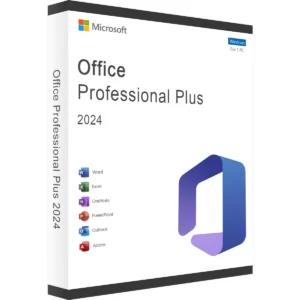
Wenn Sie Desktop-Office-Anwendungen ohne wiederkehrende Abonnementgebühren bevorzugen, können Sie Microsoft Office 2024 kaufen und eine Edition mit den benötigten Anwendungen wählen.
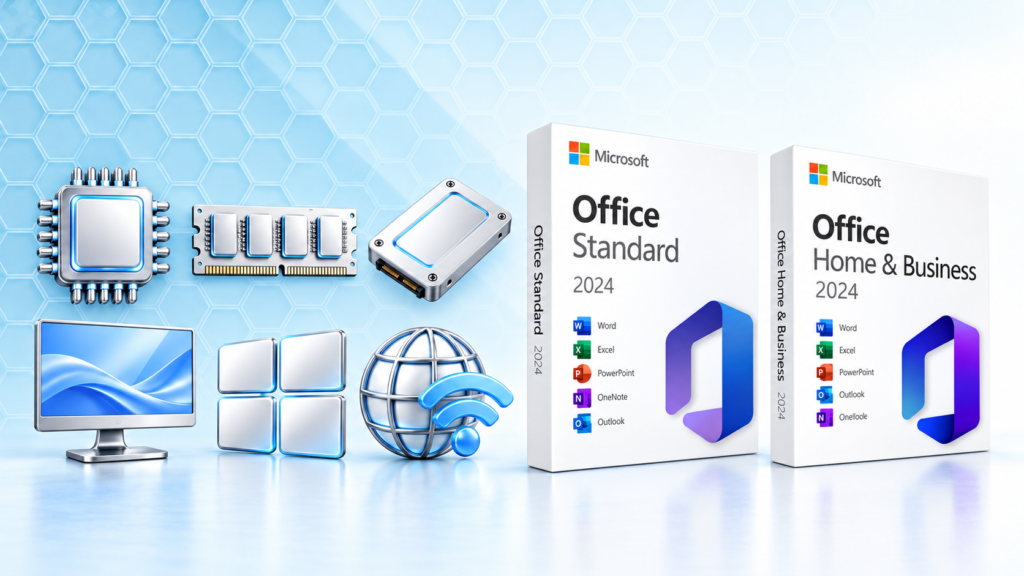
Office Home 2024 enthält Word, Excel, PowerPoint und OneNote für einen PC oder Mac. Die Edition ist für die nicht kommerzielle Nutzung vorgesehen und eignet sich beispielsweise für private Dokumente, Haushaltsübersichten und Schulaufgaben.
Office Home & Business 2024 enthält diese Anwendungen sowie Outlook und erlaubt die Nutzung zu Hause oder bei der Arbeit. Die Edition kommt beispielsweise für Freiberufler oder kleine Unternehmen infrage, die Dokumente, Tabellen und E-Mails auf einem Computer bearbeiten.
Prüfen Sie vor der Auswahl einer Office 2024 Lizenz, ob Ihre Arbeitsabläufe weitere Anwendungen erfordern. Access und Publisher gehören nicht zu diesen beiden Editionen. Für vorhandene Datenbanken oder Publikationen benötigen Sie deshalb eine gesonderte Lösung.
Microsoft 365 für laufende Updates in Betracht ziehen
Microsoft 365 kann für Nutzer geeignet sein, die laufende Anwendungsupdates und Abonnementdienste wünschen. Der passende Tarif hängt von der Benutzeranzahl, der Geräteabdeckung und den benötigten Desktop-Anwendungen ab.
Bevor Sie ein Microsoft 365 Abonnement kaufen, sollten Sie die aktuellen Tarifdetails prüfen. Nicht jeder Tarif enthält installierbare Desktop-Anwendungen. Abonnements für Einzelpersonen, Haushalte und Unternehmen erfüllen außerdem unterschiedliche Anforderungen.
Berücksichtigen Sie, wie häufig Sie Cloud-Speicher und Funktionen für die Zusammenarbeit tatsächlich verwenden. Wählen Sie einen Tarif, dessen Anwendungen und Nutzungsrechte Ihre tägliche Arbeit abdecken.
Was sollten Sie vor dem Kauf einer Office-Lizenz prüfen?
Ein erfolgreiches Upgrade umfasst sowohl den Kauf als auch den Wechsel zur neuen Installation.
Bevor Sie Microsoft Office kaufen, prüfen Sie folgende Punkte:
-
Benötigte Anwendungen: Listen Sie Ihre Programme auf, einschließlich Outlook, Access und spezieller Add-ins.
-
Systemanforderungen: Prüfen Sie Betriebssystem, Prozessor, Arbeitsspeicher und freien Speicherplatz.
-
Geräteabdeckung: Klären Sie, wie viele Computer beziehungsweise Nutzer die Lizenz abdeckt.
-
Nutzungsrechte: Stellen Sie sicher, dass die Edition für Ihre private oder geschäftliche Nutzung geeignet ist.
-
Installation und Aktivierung: Prüfen Sie Downloadprozess, Aktivierungsanweisungen und Supportbedingungen des Anbieters.
-
Supportlebenszyklus: Informieren Sie sich über die Supportdaten des Nachfolgeprodukts.
Dass Office 2021 auf Ihrem Computer funktioniert, bestätigt nicht automatisch die Kompatibilität mit Office 2024. Prüfen Sie deshalb vor dem Wechsel die Office 2024 Systemanforderungen und Kompatibilität, einschließlich Ihrer vorhandenen Dateien, Makros und Add-ins.
Wenn Sie Microsoft Office Lizenzen online vergleichen, berücksichtigen Sie die vollständige Produktbeschreibung. Preis und Bezeichnung des Produktschlüssels allein zeigen nicht, ob die Edition zu Ihrer geplanten Nutzung passt.
So bereiten Sie ein Office 2021 Upgrade vor
Sichern Sie zunächst Ihre wichtigen Dateien und gegebenenfalls E-Mail-Daten. Stellen Sie sicher, dass Sie auf die Sicherung zugreifen können, bevor Sie Ihre Installation ändern.
Testen Sie anschließend typische Dateien in der neuen Software. Dazu gehören beispielsweise eine Tabelle mit Formeln oder Makros, ein Dokument mit komplexer Formatierung und regelmäßig verwendete Vorlagen.
Geschäftliche Nutzer sollten außerdem folgende Punkte prüfen:
-
Add-ins für Buchhaltungs- oder Berichtssysteme.
-
Automatisierte Dokumentenabläufe.
-
Gemeinsam genutzte Vorlagen und Speicherorte.
-
Outlook-Kontoeinstellungen und E-Mail-Archive.
-
Dateiaustausch mit Kollegen und Geschäftspartnern.
Planen Sie ausreichend Zeit ein, um mögliche Installations- oder Kompatibilitätsprobleme zu beheben.
Häufig gestellte Fragen
Muss ich Office 2021 sofort deinstallieren?
Das Office 2021 Support-Ende erfordert keine automatische Deinstallation. Bereiten Sie zunächst Ihre Datensicherung und den Wechsel vor. Prüfen Sie anschließend die Installationshinweise der gewählten Office-Version.
Wird meine Office 2021 Lizenz automatisch auf Office 2024 umgestellt?
Nein. Eine Office 2021 Dauerlizenz umfasst kein kostenloses Upgrade auf Office 2024. Für den Wechsel benötigen Sie eine passende neue Lizenz oder ein geeignetes Microsoft 365 Abonnement.
Kann ich nach dem Wechsel meine bisherigen Dateien öffnen?
Viele vorhandene Word-, Excel- und PowerPoint-Dateien lassen sich weiterverwenden. Testen Sie jedoch wichtige Dokumente, Makros und Add-ins, bevor Sie Ihre bisherigen Arbeitsabläufe vollständig auf die neue Office-Installation umstellen.
Fazit: Jetzt den passenden Wechsel vorbereiten
Der Support für Office 2021 endete am 13. Oktober 2026. Die Anwendungen können weiterhin funktionieren, erhalten jedoch keine neuen Sicherheitsupdates mehr.
Sichern Sie Ihre Dateien, prüfen Sie die Kompatibilität Ihres Computers und wählen Sie eine Edition mit den benötigten Anwendungen. Office 2024 bietet einen Einmalkauf, während Microsoft 365 je nach Tarif laufende Anwendungsupdates und Abonnementdienste umfasst.
Welche Microsoft Office Lizenz zu Ihnen passt, hängt von Ihren Arbeitsabläufen, Geräten und Nutzungsrechten ab.